Comunidad

Tutoriales y FAQ

Empiece a usar NioMap y NioBook.

Los primeros pasos en NioMap y NioBook y las respuestas a las preguntas más comunes.

¿Cómo podemos ayudar?

Escriba su pregunta. Buscamos la respuesta en los tutoriales, las preguntas frecuentes, los artículos y las soluciones.

Guías paso a paso · NioMap

Levantamientos del terreno, del vuelo a los resultados. Los tutoriales en vídeo se están preparando.

01

Planificar el vuelo

Planifique el vuelo con su equipo o, si no tiene dron o no sabe pilotar, contrate la captura en NioPilot: la bolsa de pilotos certificados de NIOTANTEK, donde elige en la app el piloto, el dron y el sensor.

  1. Delimite el área y la resolución que necesita.
  2. Defina el solapamiento entre fotografías. Volar más bajo da más detalle, pero exige más imágenes.
  3. Para una precisión de hasta 5 cm, prevea puntos de apoyo en el terreno o un sistema RTK.
  4. ¿Sin dron o sin piloto? En NioPilot elige el piloto, el dron y el sensor, y sigue la captura en la app hasta recibir los datos (planes de pago).
Ver drones compatibles
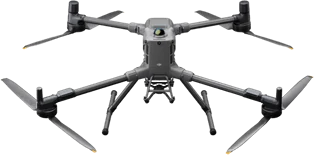
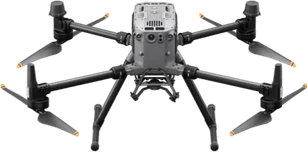
  • DJI Matrice 400
    DJI Matrice 400Multirrotor
  • DJI Matrice 350 RTK
    DJI Matrice 350 RTKMultirrotor
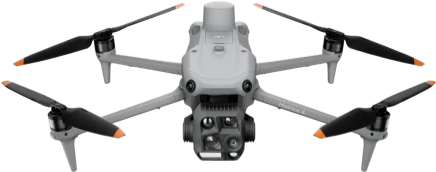
  • DJI Matrice 4E
    DJI Matrice 4EMultirrotor
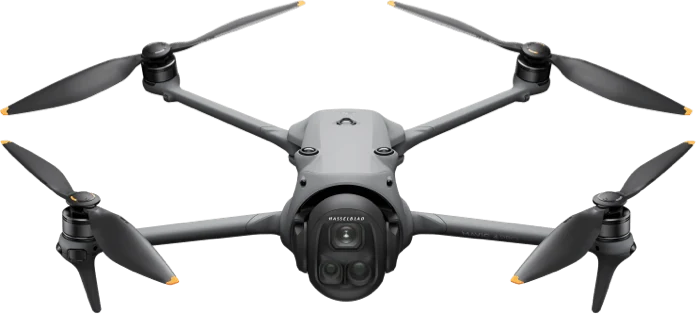
  • DJI Mavic 4 Pro
    DJI Mavic 4 ProMultirrotor
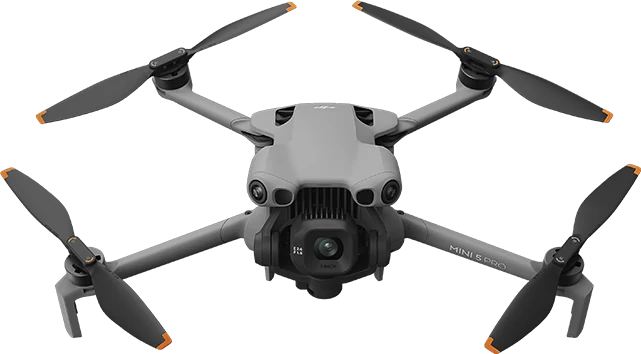
  • DJI Mini 5 Pro
    DJI Mini 5 ProMultirrotor
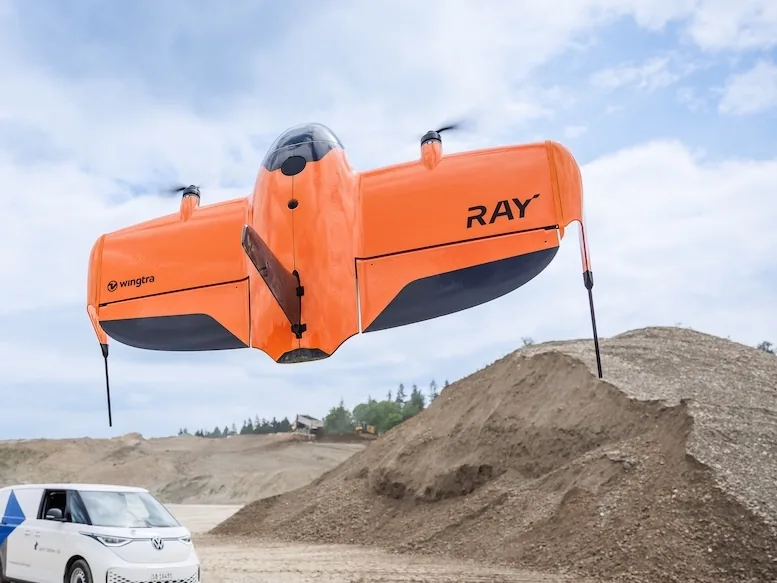
  • WingtraRAY
    WingtraRAYAla fija VTOL
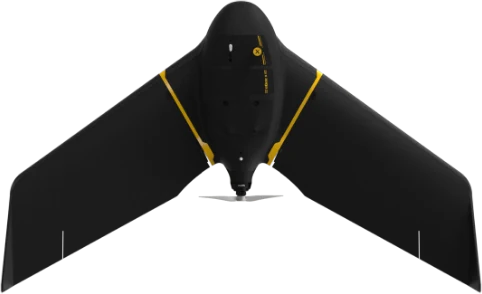
  • senseFly eBee X
    senseFly eBee XAla fija
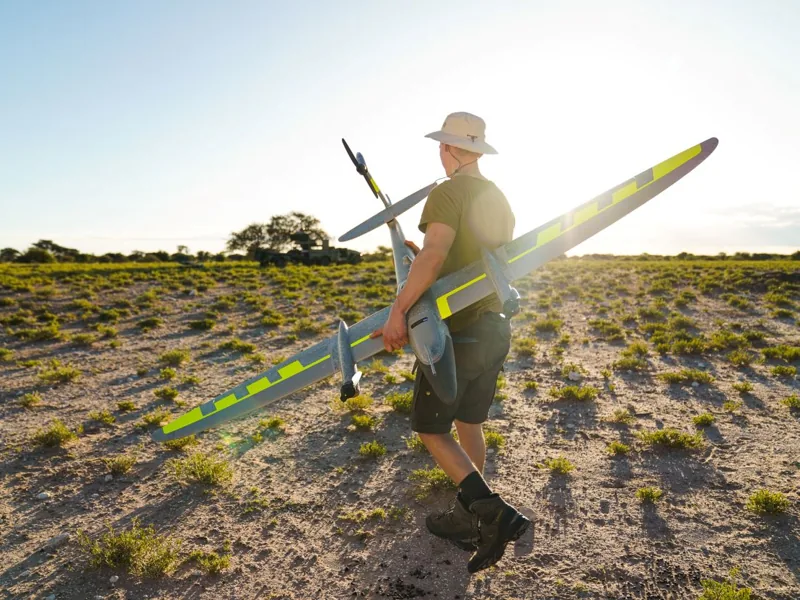
  • Quantum-Systems Trinity Pro
    Quantum-Systems Trinity ProAla fija VTOL
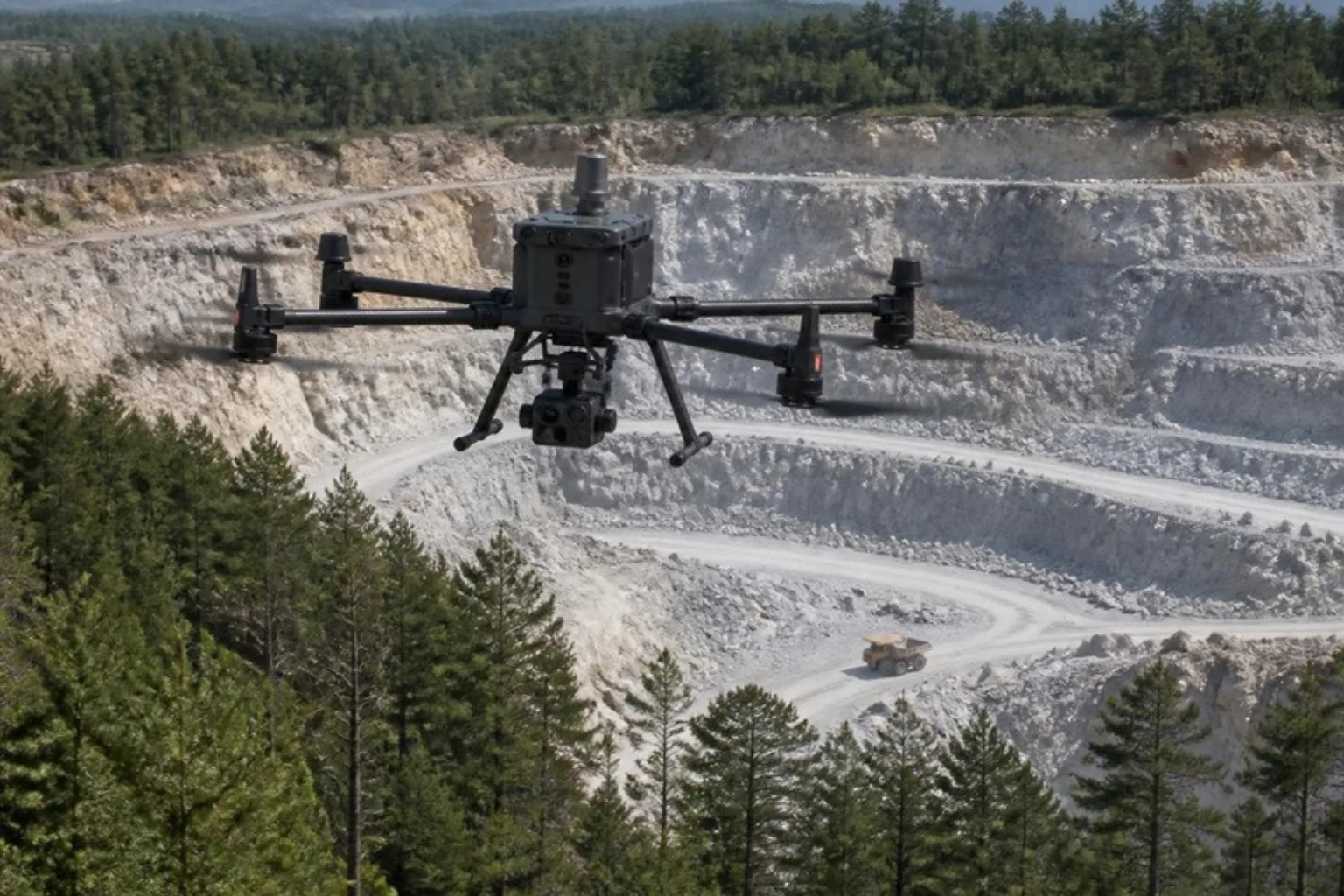
Solicitar un piloto en la plataformaSaber más
02

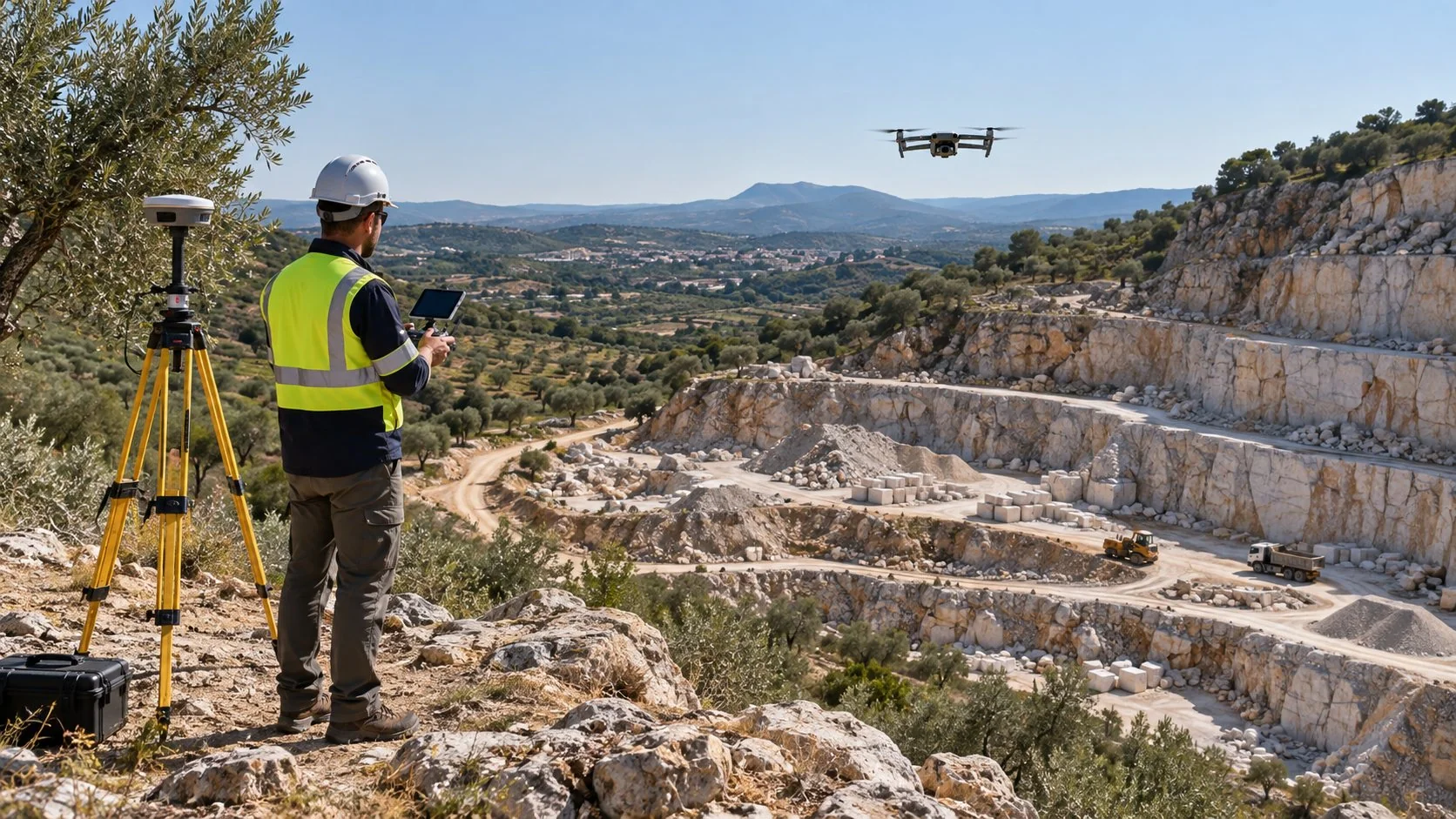
Levantamiento en el terreno

El día del vuelo: preparar el lugar, volar y confirmar la captura.

  1. Confirme las autorizaciones para volar en el lugar.
  2. Coloque y mida los puntos de apoyo, si los usa.
  3. Ejecute el plan de vuelo, atento al viento, la luz y la vegetación.
  4. Antes de irse, confirme que las fotografías cubren toda el área.
03

Cargar un levantamiento

Fotografías del vuelo o resultados ya procesados.

  1. Cree un proyecto para el lugar.
  2. Cargue las fotografías del vuelo, o importe la ortofoto y el modelo de elevación ya procesados.
  3. Cada levantamiento queda guardado con la fecha del vuelo.
Probar con datos de ejemplo
04

Procesamiento automático

NioMap procesa las fotografías en la nube, sin instalar nada.

  1. El procesamiento se ejecuta en la nube después de cargar las fotografías.
  2. Siga el estado del procesamiento en la plataforma.
  3. Obtenga la ortofoto, el modelo 3D, el modelo digital de elevación y las curvas de nivel.
Ver resultados de un vuelo procesado
05

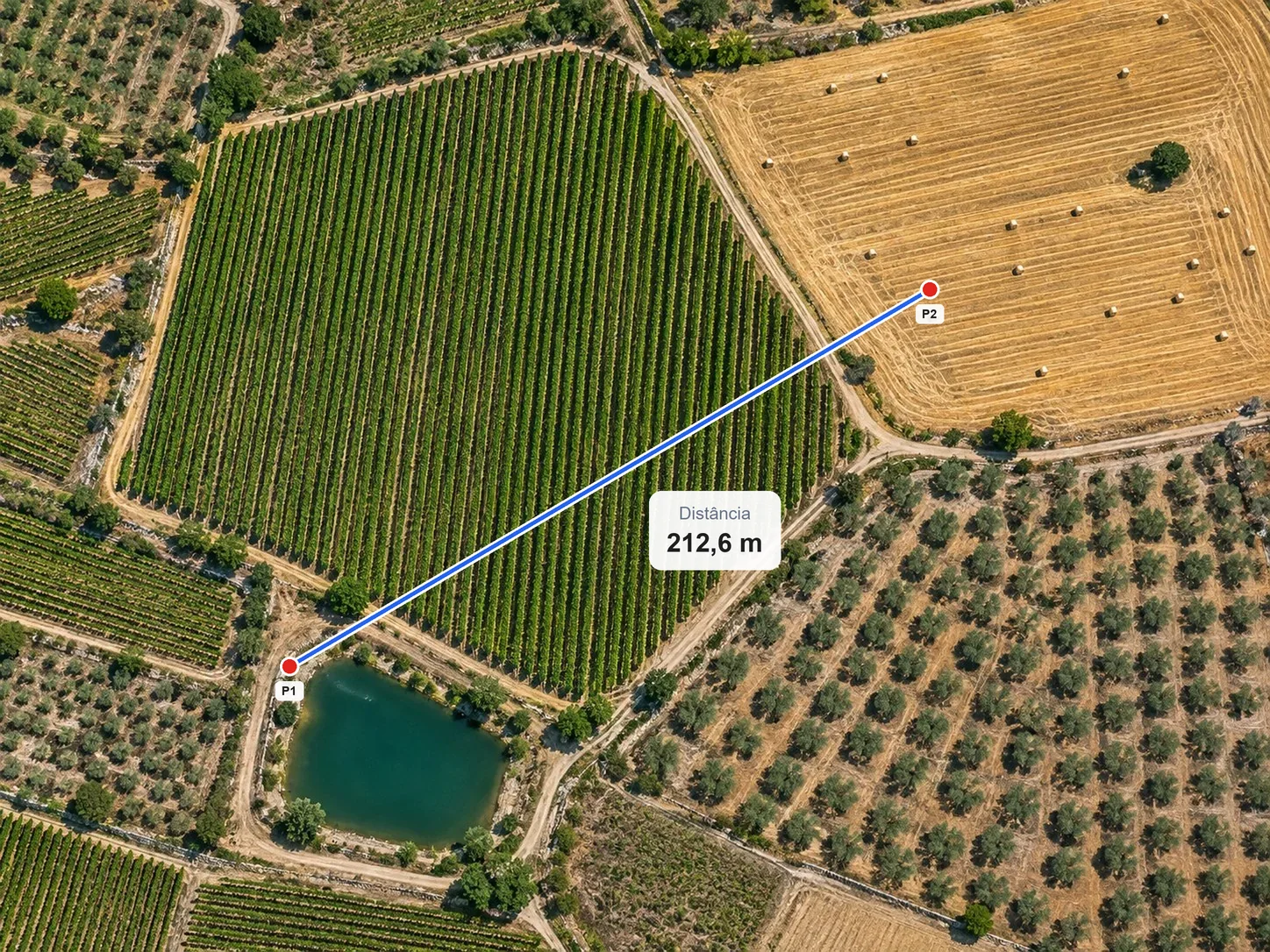
Medir en el mapa

Distancias, superficies y cotas, sin volver al terreno.

  1. Abra el levantamiento en el mapa 2D.
  2. Mida distancias entre dos puntos sobre la ortofoto.
  3. Delimite una zona y obtenga la superficie plana, la real (3D) y el perímetro.
  4. Consulte la cota de cualquier punto en el modelo de elevación.
Saber más
06

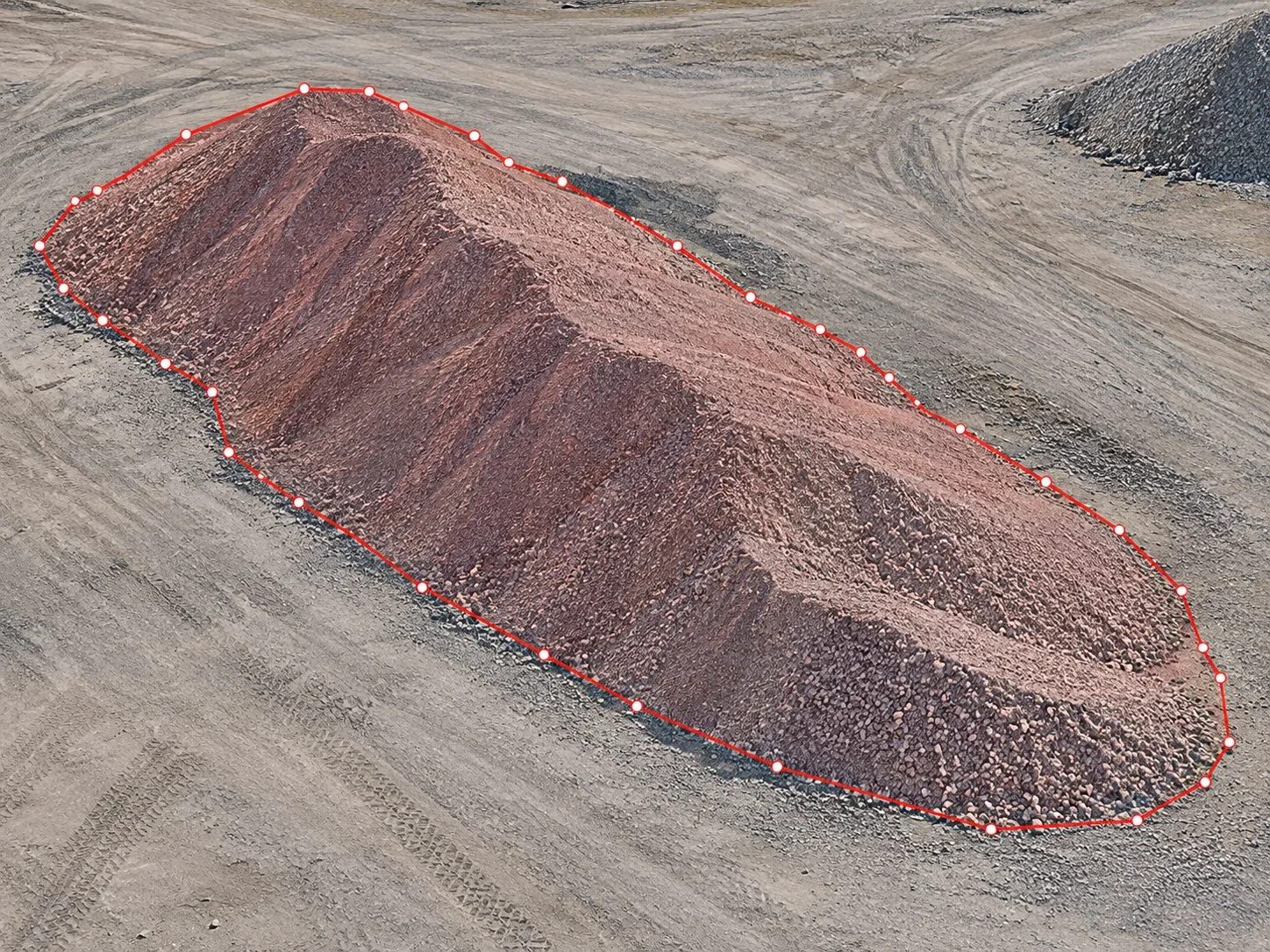
Calcular volumen

El volumen de un acopio o de una excavación, por zona.

  1. Delimite la zona en el mapa.
  2. Elija la referencia: un plano, una cota de base o la superficie del proyecto.
  3. Obtenga el volumen de desmonte y terraplén en m³ y el mapa de desmonte y terraplén.
  4. Guarde la medición para consultarla después.
Saber más
07

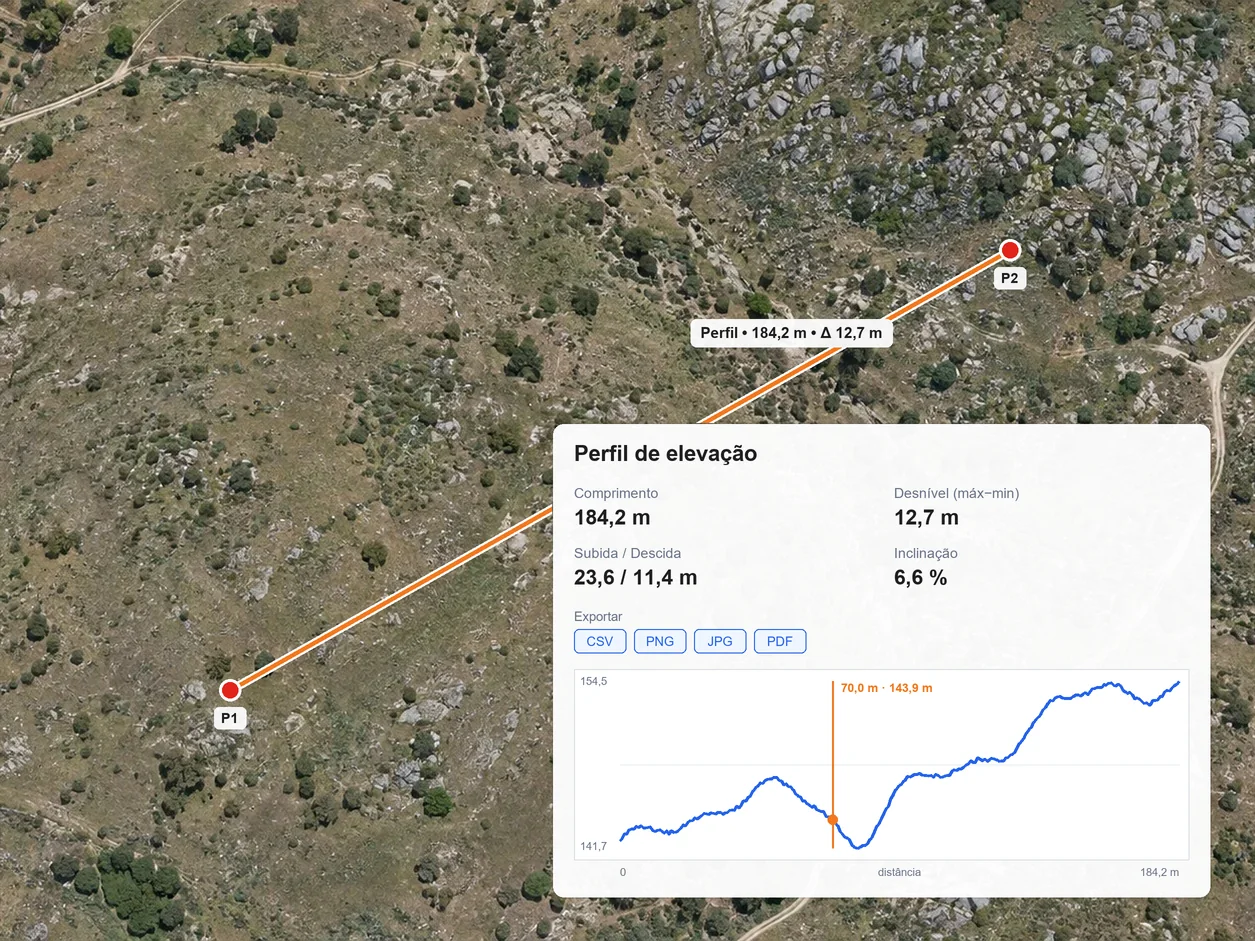
Calcular el perfil del terreno

El perfil a lo largo de una línea, calculado automáticamente.

  1. Trace una línea sobre el levantamiento.
  2. Vea el gráfico de elevación, la longitud, el desnivel y la pendiente en %.
  3. Exporte el gráfico en PNG, JPG o PDF, la tabla de cotas en CSV o el vector vía API.
Saber más
08

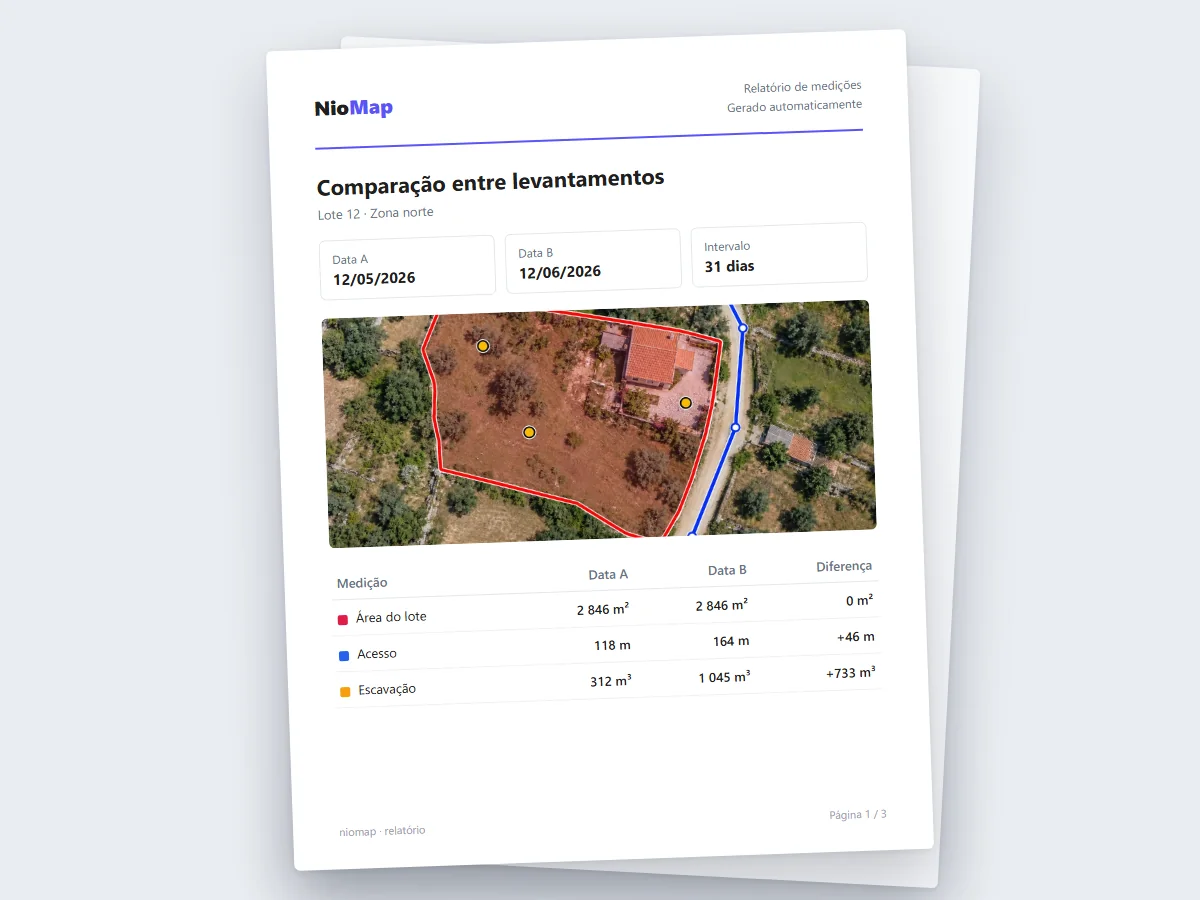
Crear mapas e informes automáticos

Los mapas del levantamiento y un informe con las mediciones, sin montarlos a mano.

  1. Elija las capas a mostrar: ortofoto, modelo de elevación, pendiente o curvas de nivel.
  2. Las mediciones guardadas entran en el informe automático.
  3. Obtenga el informe con las superficies, los volúmenes y los perfiles, listo para compartir.
Saber más
09

Compartir resultados automáticamente

Quien tiene acceso ve los resultados nuevos en el navegador, sin enviar archivos.

  1. Invite a personas por correo o copie un enlace para compartir, que se abre sin cuenta.
  2. Elija el nivel de acceso de cada persona.
  3. Envíe ortofotos, modelos y mediciones vía API, WMTS o IFC a AutoCAD, ZWCAD, QGIS, ArcGIS, Aplitop MDT, Revit, ArchiCAD, ARCHLINE.XP o Blender.
  4. Muestre el mapa y el modelo 3D en la web de su empresa, con el código de inserción.
Saber más

Preguntas frecuentes · NioMap

Empezar

Captura de datos

Procesamiento y mediciones

Compartir e integraciones

Cuenta gratuita

Pruebe con sus datos.

Cree una cuenta gratuita: incluye 1 hora de procesamiento y hasta 10 GB de almacenamiento.