Communauté

Tutoriels et FAQ

Commencez avec NioMap et NioBook.

Vos premiers pas dans NioMap et NioBook et les réponses aux questions les plus courantes.

Comment pouvons-nous vous aider ?

Posez votre question. Nous cherchons la réponse dans les tutoriels, la FAQ, les articles et les solutions.

Guides pas à pas · NioMap

Relevés de terrain, du vol aux résultats. Les tutoriels vidéo sont en préparation.

01

Planifier le vol

Planifiez le vol avec votre équipe ou, si vous n'avez pas de drone ou ne savez pas piloter, commandez la collecte sur NioPilot : le réseau de pilotes certifiés de NIOTANTEK, où vous choisissez dans l'application le pilote, le drone et le capteur.

  1. Délimitez la zone et la résolution nécessaires.
  2. Réglez le recouvrement entre photos. Voler plus bas donne plus de détail mais demande plus d'images.
  3. Pour une précision jusqu'à 5 cm, prévoyez des points d'appui au sol ou un système RTK.
  4. Pas de drone ni de pilote ? Sur NioPilot, vous choisissez le pilote, le drone et le capteur, et suivez la collecte dans l'application jusqu'à la réception des données (offres payantes).
Voir les drones compatibles
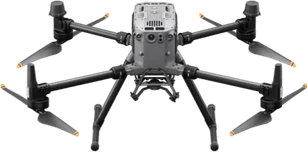
  • DJI Matrice 400
    DJI Matrice 400Multirotor
  • DJI Matrice 350 RTK
    DJI Matrice 350 RTKMultirotor
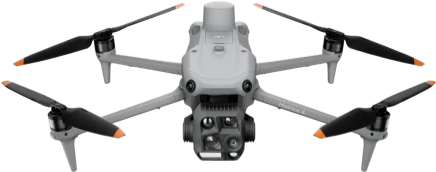
  • DJI Matrice 4E
    DJI Matrice 4EMultirotor
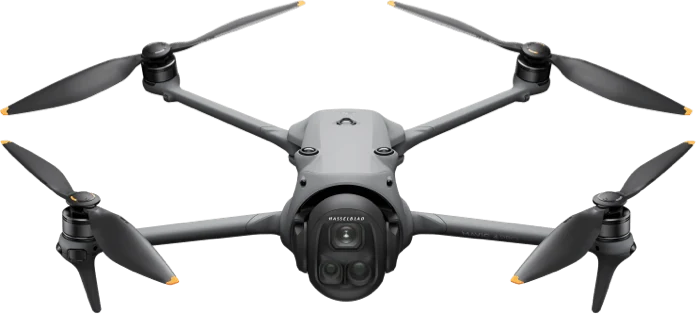
  • DJI Mavic 4 Pro
    DJI Mavic 4 ProMultirotor
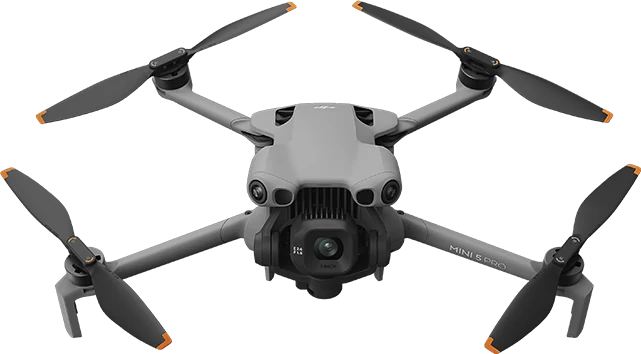
  • DJI Mini 5 Pro
    DJI Mini 5 ProMultirotor
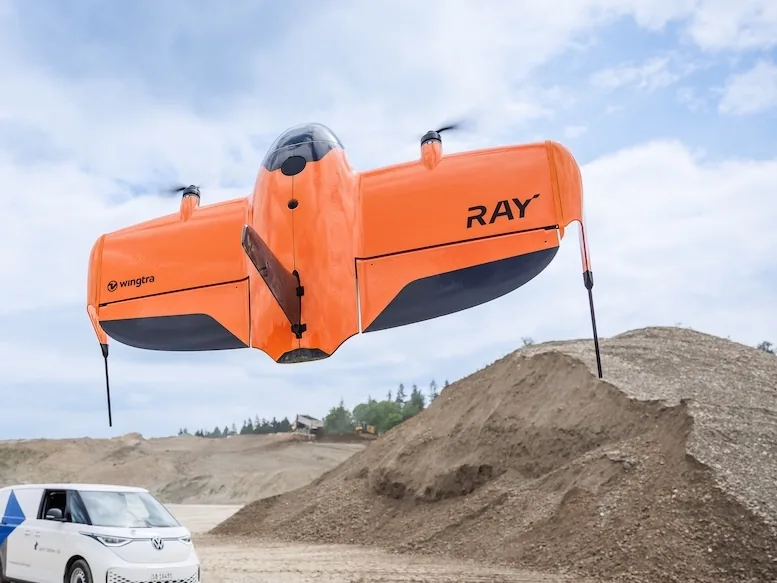
  • WingtraRAY
    WingtraRAYVoilure fixe VTOL
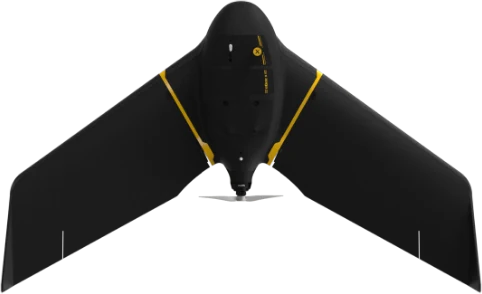
  • senseFly eBee X
    senseFly eBee XVoilure fixe
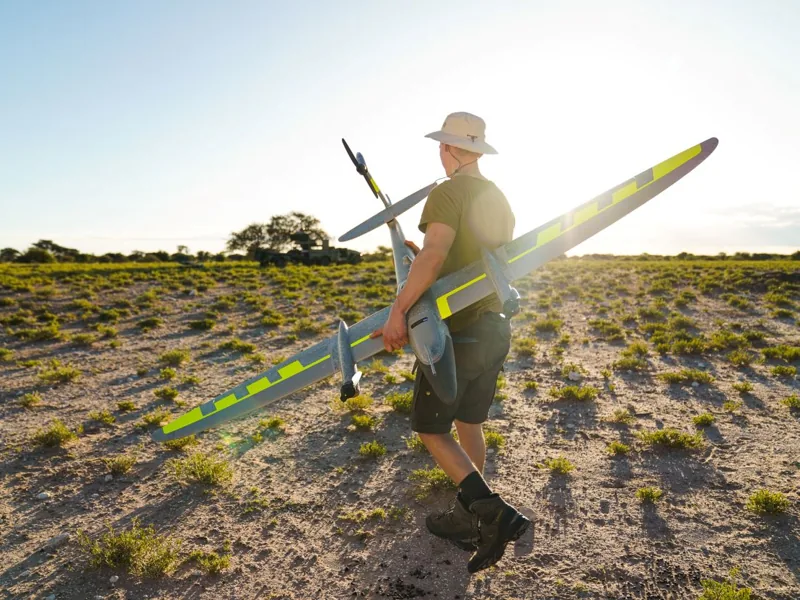
  • Quantum-Systems Trinity Pro
    Quantum-Systems Trinity ProVoilure fixe VTOL
Demander un pilote dans la plateformeEn savoir plus
02

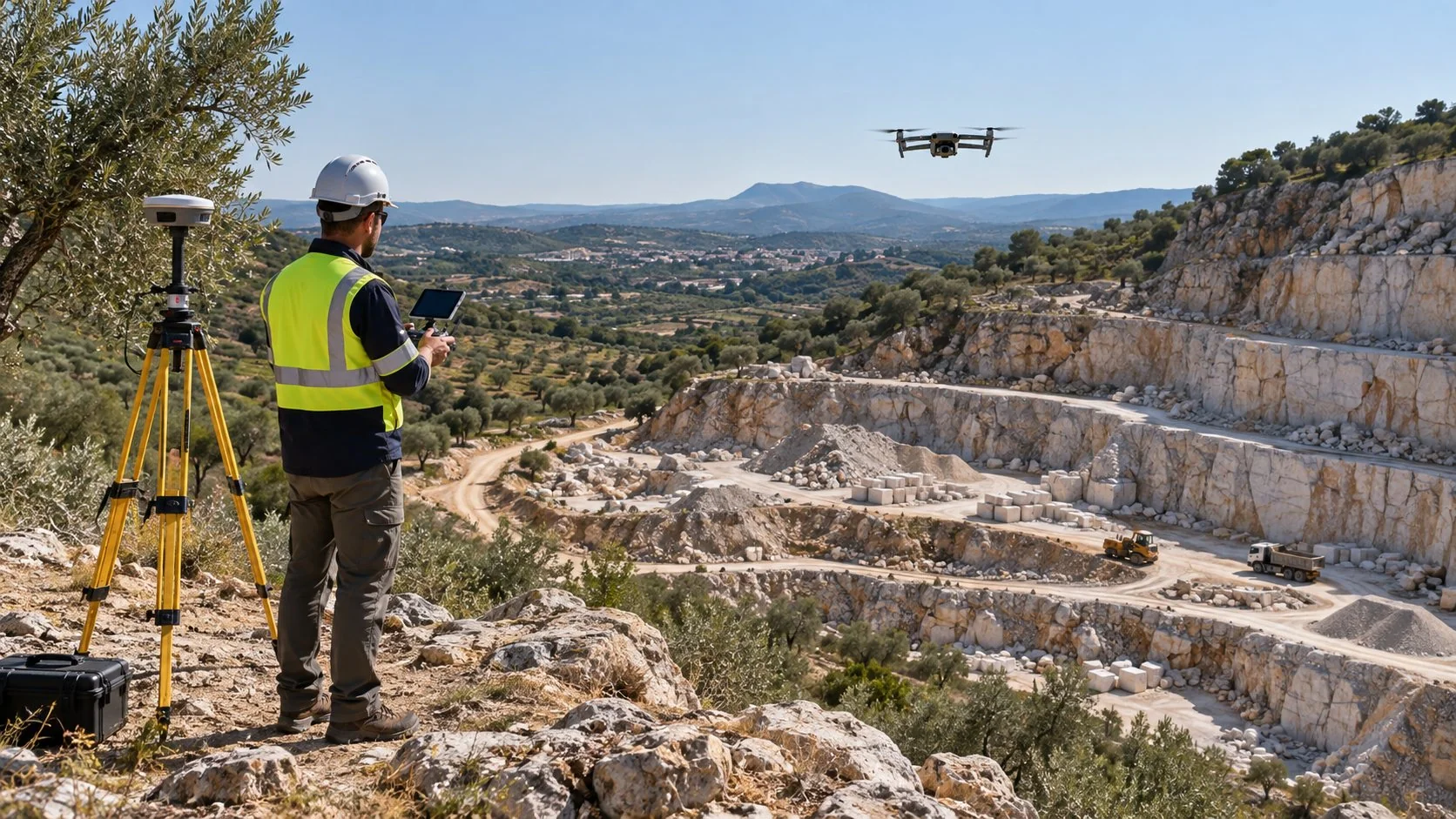
Relevé sur le terrain

Le jour du vol : préparer le site, voler et vérifier l'acquisition.

  1. Vérifiez les autorisations de vol sur le site.
  2. Placez et mesurez les points d'appui, si vous en utilisez.
  3. Exécutez le plan de vol en tenant compte du vent, de la lumière et de la végétation.
  4. Avant de partir, vérifiez que les photos couvrent toute la zone.
03

Charger un relevé

Photos du vol ou résultats déjà traités.

  1. Créez un projet pour le site.
  2. Chargez les photos du vol, ou importez l'orthophoto et le modèle d'élévation déjà traités.
  3. Chaque relevé est conservé avec la date du vol.
Essayer avec des données d'exemple
04

Traitement automatique

NioMap traite les photos dans le cloud, sans rien installer.

  1. Le traitement s'exécute dans le cloud après le chargement des photos.
  2. Suivez l'état du traitement sur la plateforme.
  3. Obtenez l'orthophoto, le modèle 3D, le modèle numérique d'élévation et les courbes de niveau.
Voir les résultats d'un vol traité
05

Mesurer sur la carte

Distances, surfaces et altitudes, sans retourner sur le terrain.

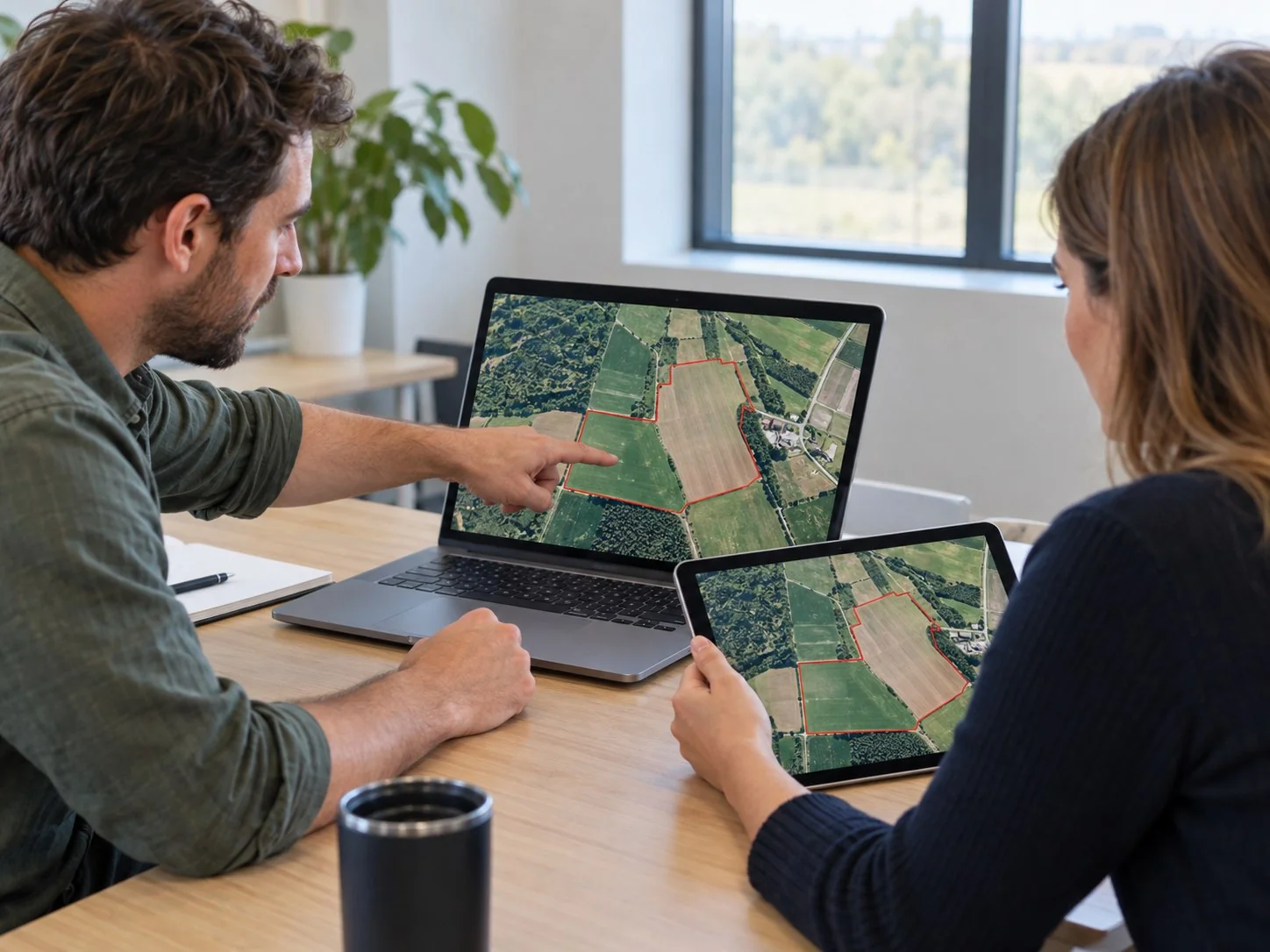
  1. Ouvrez le relevé dans la carte 2D.
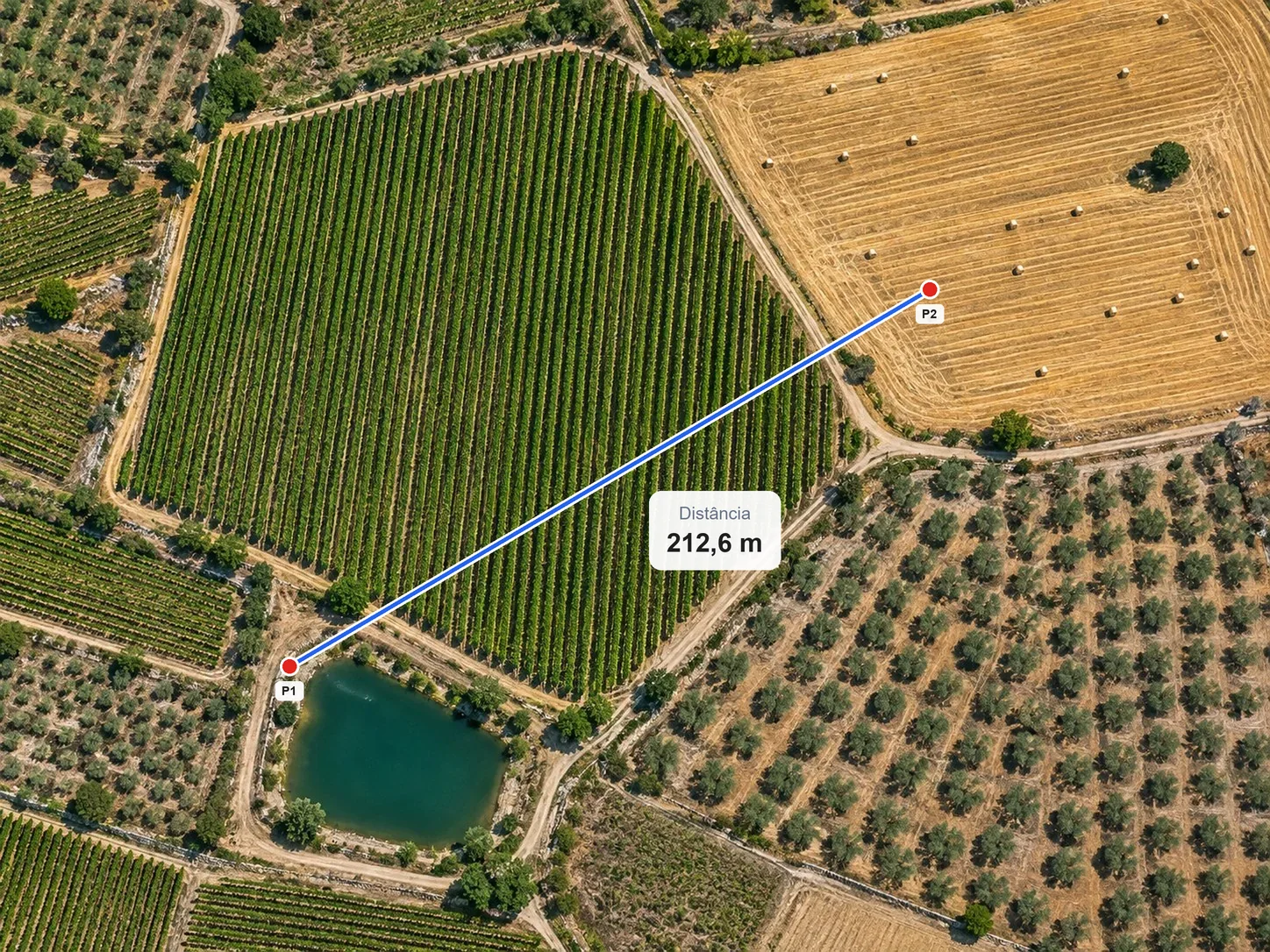
  2. Mesurez la distance entre deux points sur l'orthophoto.
  3. Délimitez une zone et obtenez la surface plane, la surface réelle (3D) et le périmètre.
  4. Lisez l'altitude de n'importe quel point sur le modèle d'élévation.
En savoir plus
06

Calculer un volume

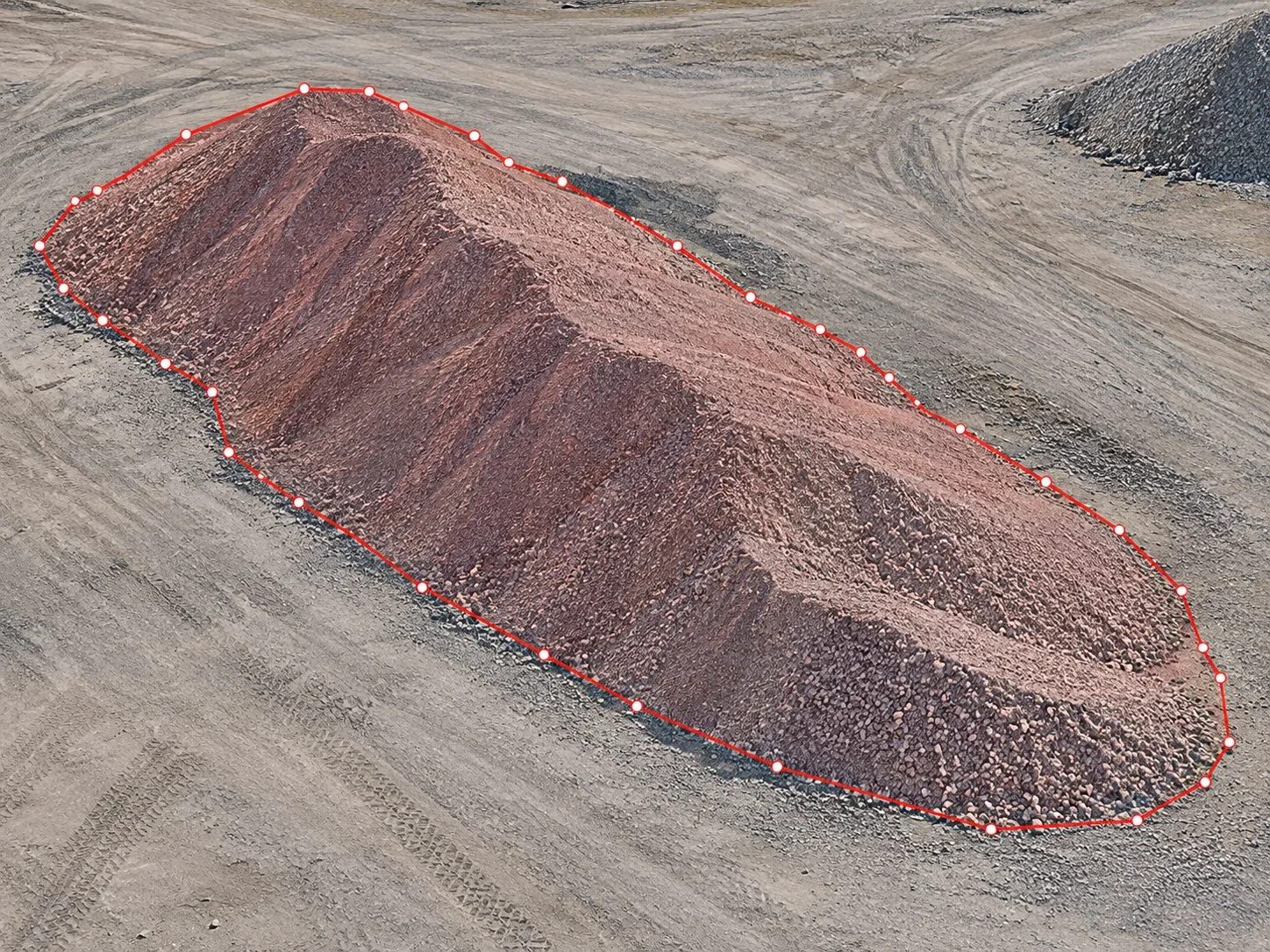
Le volume d'un stock ou d'une excavation, par zone.

  1. Délimitez la zone sur la carte.
  2. Choisissez la référence : un plan, une cote de base ou la surface du projet.
  3. Obtenez le volume de déblai et de remblai en m³ et la carte de déblai-remblai.
  4. Enregistrez la mesure pour la consulter plus tard.
En savoir plus
07

Calculer le profil du terrain

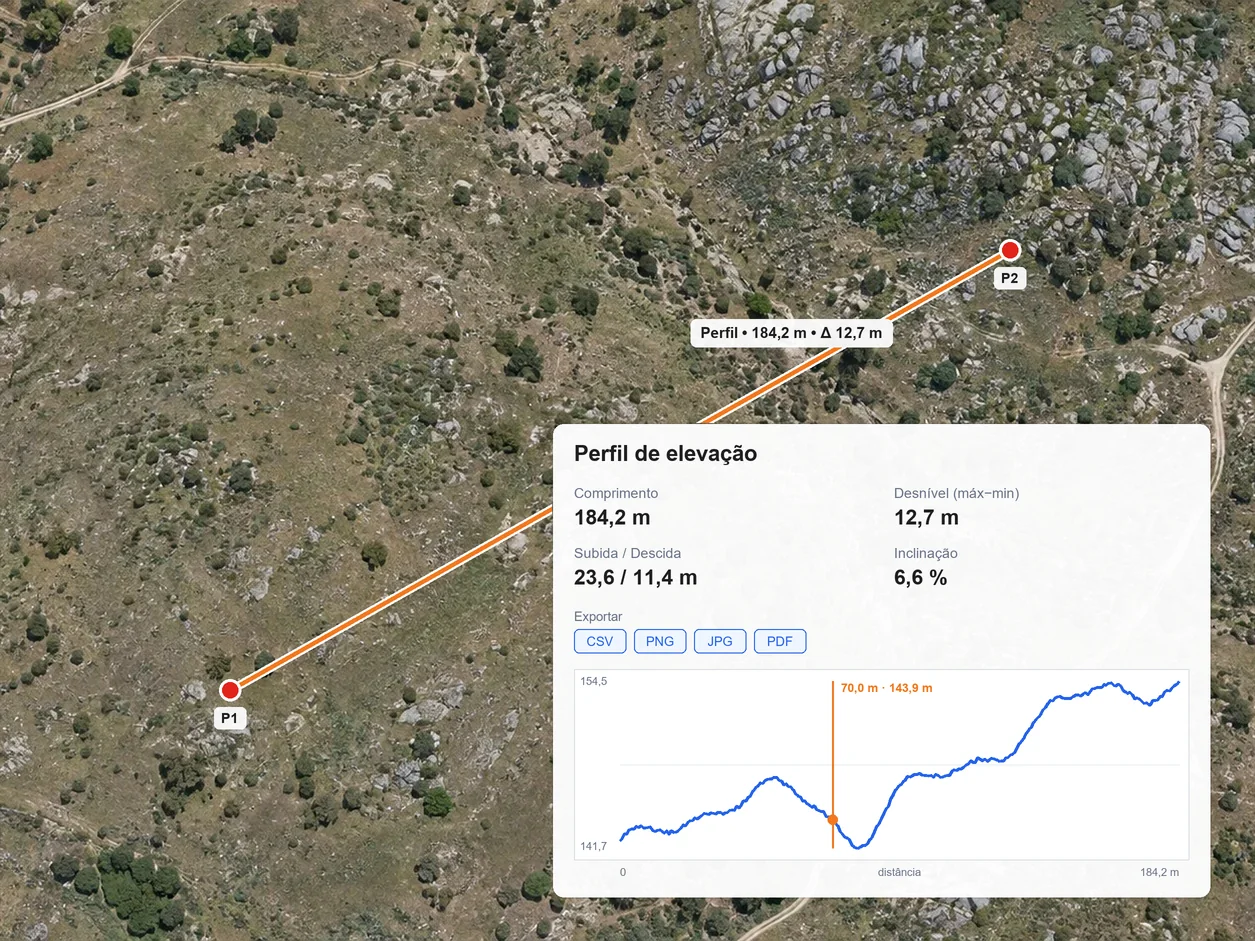
Le profil le long d'une ligne, calculé automatiquement.

  1. Tracez une ligne sur le relevé.
  2. Voyez le graphique d'élévation, la longueur, le dénivelé et la pente en %.
  3. Exportez le graphique en PNG, JPG ou PDF, le tableau des altitudes en CSV ou le vecteur via API.
En savoir plus
08

Créer des cartes et des rapports automatiques

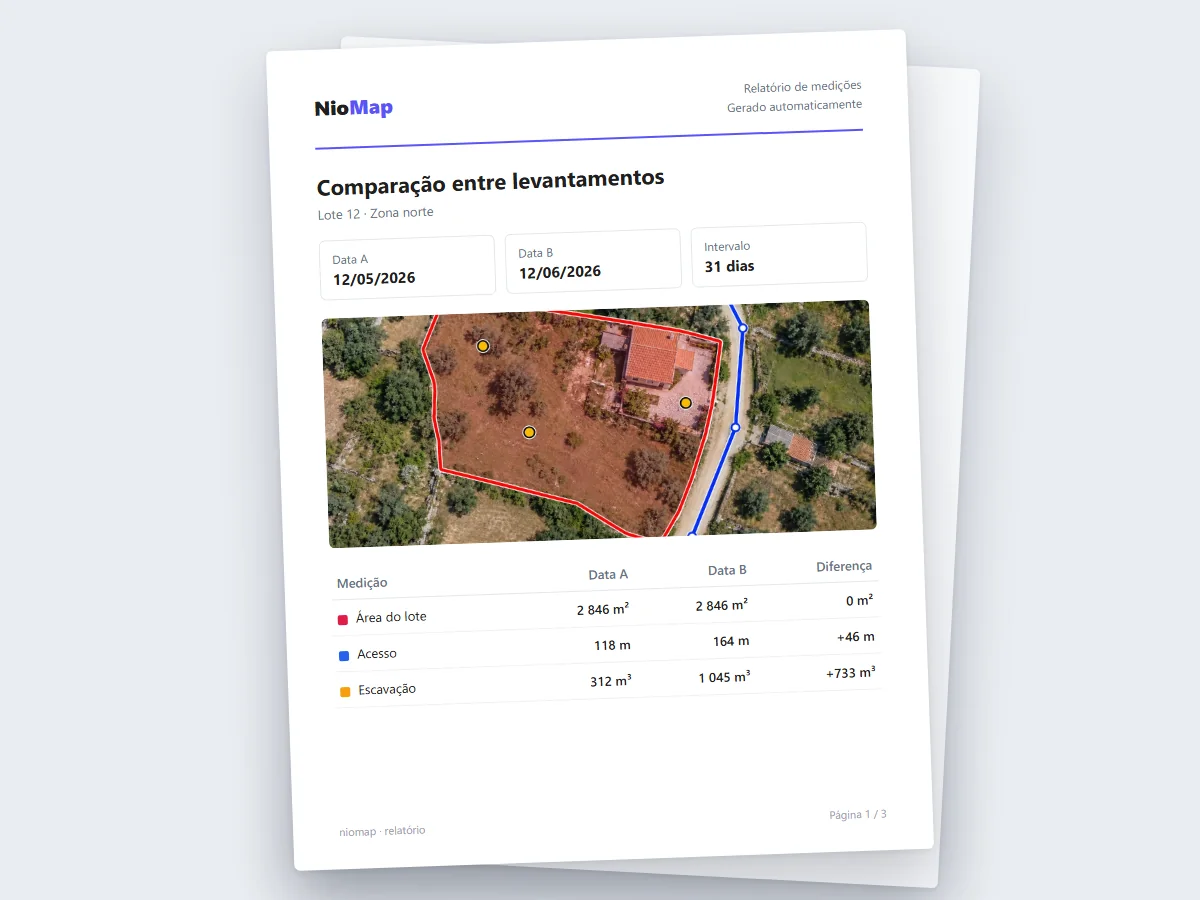
Les cartes du relevé et un rapport avec les mesures, sans les assembler à la main.

  1. Choisissez les couches à afficher : orthophoto, modèle d'élévation, pente ou courbes de niveau.
  2. Les mesures enregistrées alimentent le rapport automatique.
  3. Obtenez le rapport avec les surfaces, les volumes et les profils, prêt à partager.
En savoir plus
09

Partager les résultats automatiquement

Les personnes qui ont accès voient les nouveaux résultats dans le navigateur, sans envoi de fichiers.

  1. Invitez des personnes par e-mail ou copiez un lien de partage, qui s'ouvre sans compte.
  2. Choisissez le niveau d'accès de chaque personne.
  3. Envoyez orthophotos, modèles et mesures via API, WMTS ou IFC vers AutoCAD, ZWCAD, QGIS, ArcGIS, Aplitop MDT, Revit, ArchiCAD, ARCHLINE.XP ou Blender.
  4. Affichez la carte et le modèle 3D sur le site de votre entreprise, avec le code d'intégration.
En savoir plus

Questions fréquentes · NioMap

Démarrer

Acquisition des données

Traitement et mesures

Partage et intégrations

Compte gratuit

Essayez avec vos données.

Créez un compte gratuit : il inclut 1 heure de traitement et jusqu'à 10 Go de stockage.