
Solução
Interpretar o relevo antes do trabalho de campo
Elevação, declive e curvas de nível da área, para escolher percursos, acessos e zonas a observar antes da visita.
Produto
Setores
Para que serve
Preparar a visita de campo a partir do mapa.
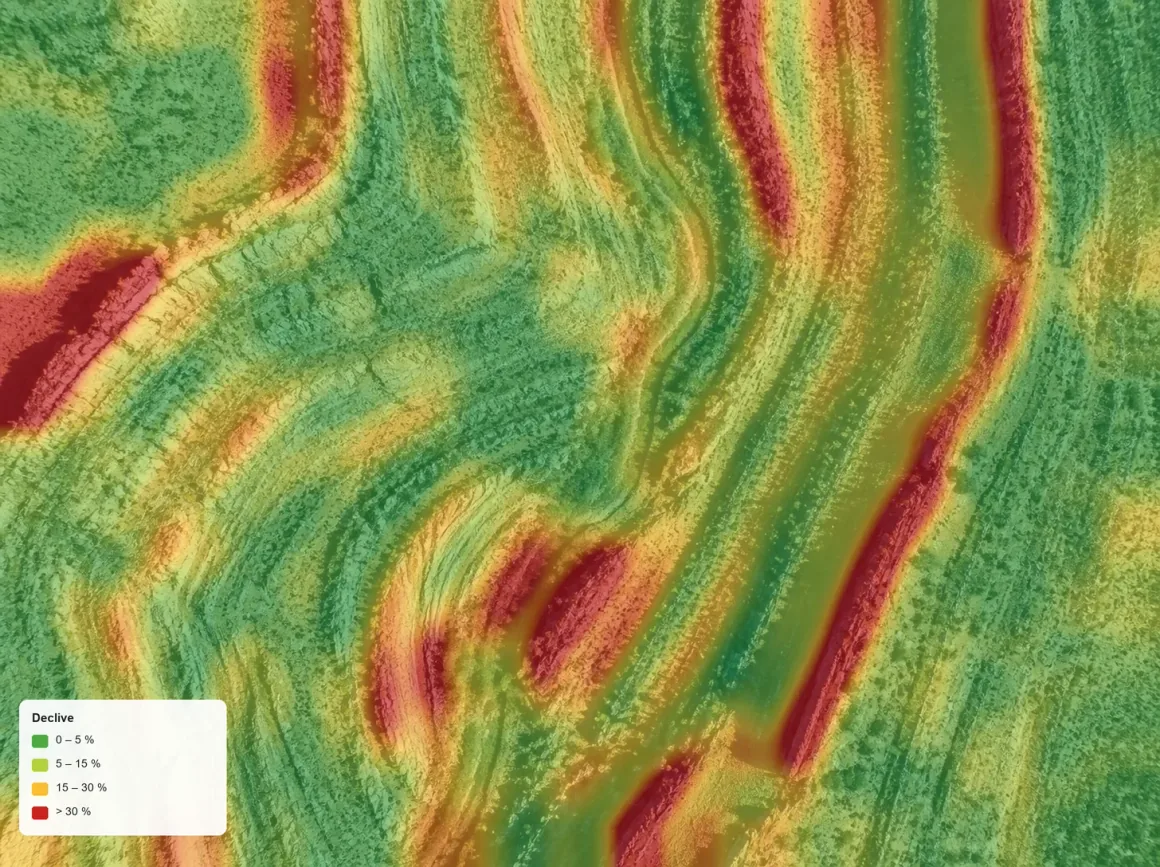
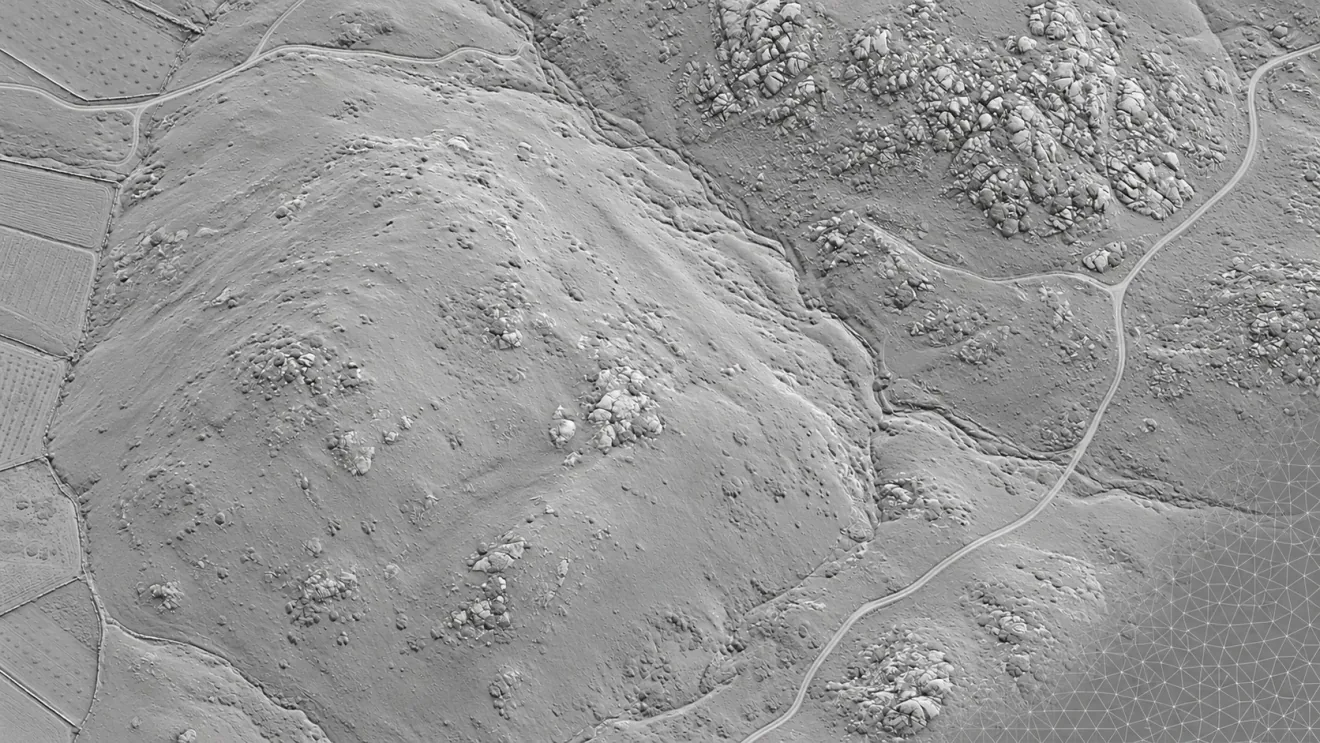
Leia a elevação, o declive e as curvas de nível, marque as zonas a visitar e trace os percursos antes de sair.
Arraste para ver o relevo.
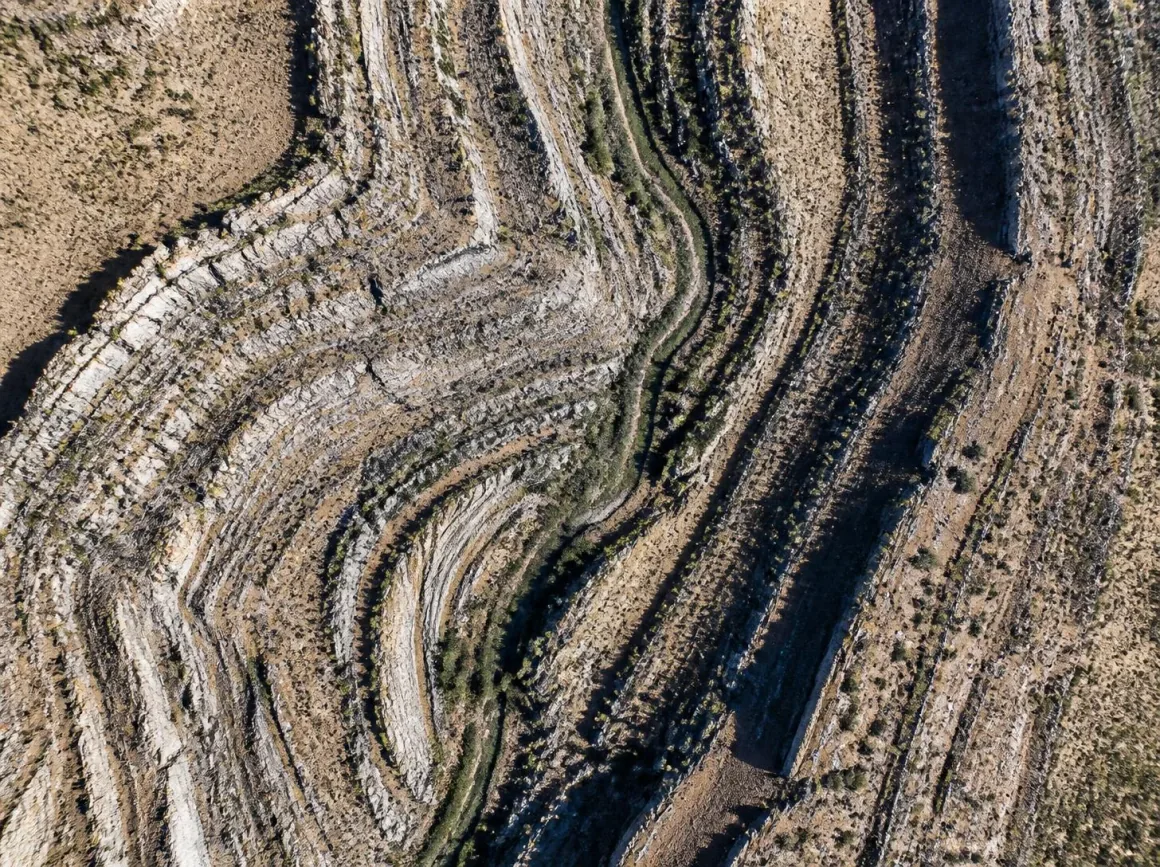 OrtofotoRelevo
O que precisa
Um modelo de elevação da área.
Carregue os dados do voo ou importe o modelo já processado. Uma ortofoto da mesma área ajuda a reconhecer o terreno.
Passo a passo
- 01
Carregar
Carregue dados ou os resultados de cada voo.
- 02
Processar
Transforme dados em resultados.
- 03
Comparar
Compare levantamentos e veja o que mudou.
- 04
Medir
Meça áreas, distâncias e volumes.
- 05
Partilhar
Partilhe o resultado com o cliente ou colega.
Resultados
A visita preparada no mapa.
Fica com as zonas a visitar e os percursos marcados sobre o relevo, partilhados com a equipa antes da deslocação.
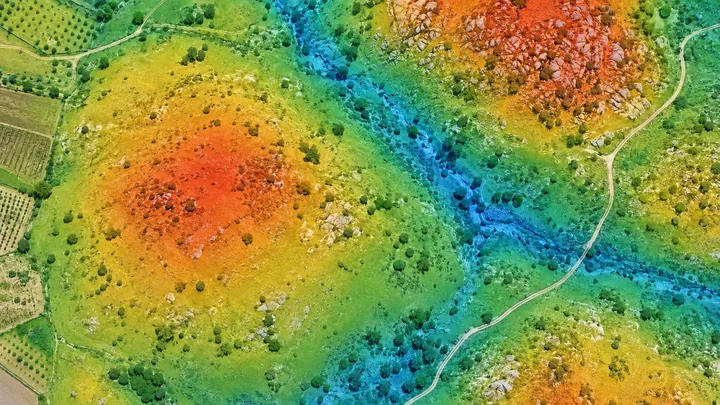
Mapa de elevação
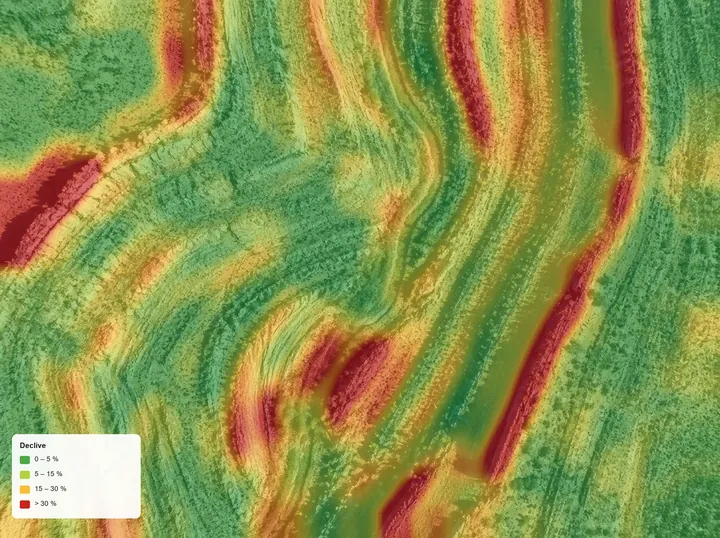
Mapa de declive por classes
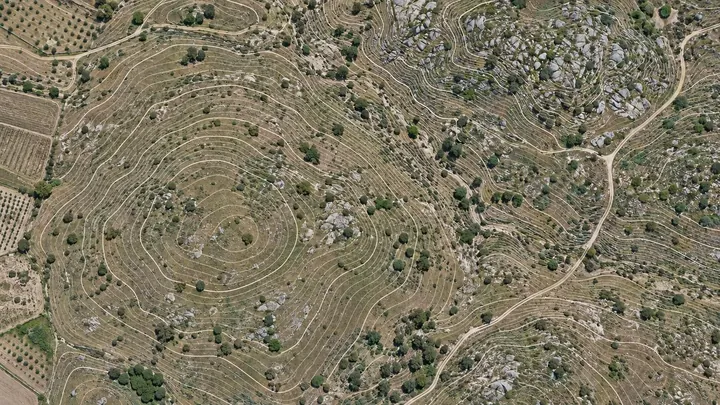
Curvas de nível
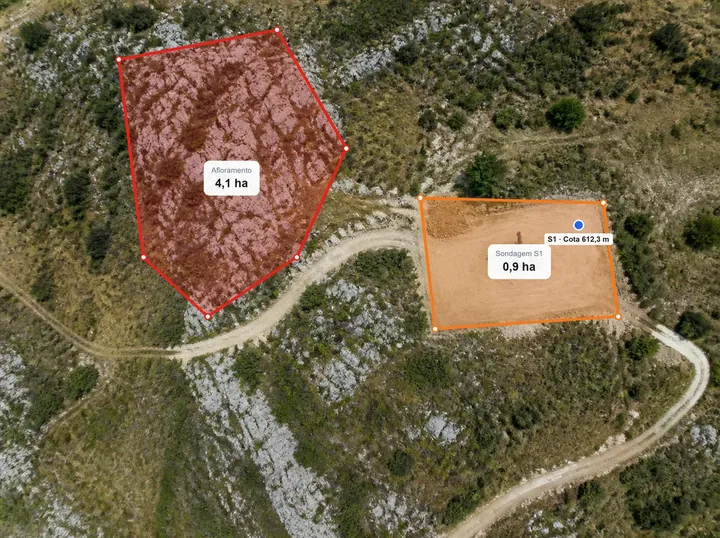
Zonas a visitar marcadas
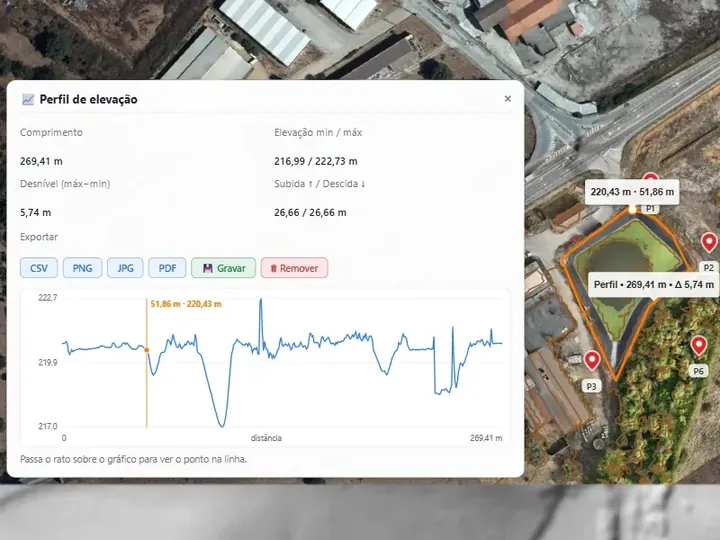
Perfis dos percursos
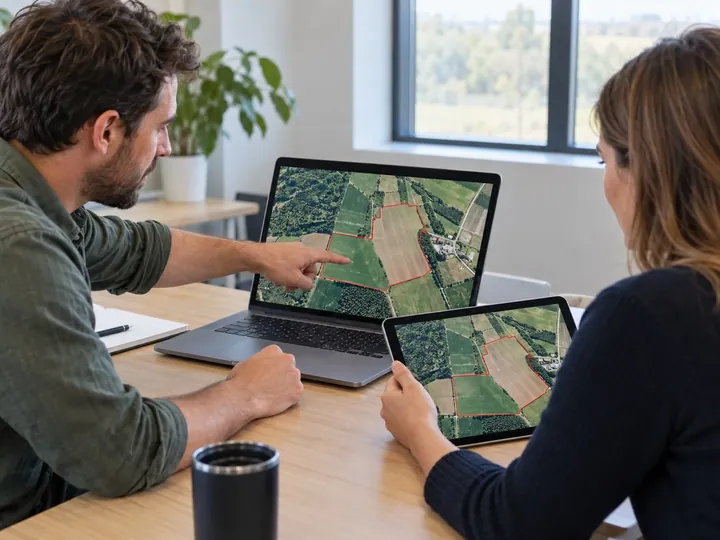
Plano partilhado com a equipa
Nota importante. A análise visual apoia a preparação da visita. Não substitui a observação e a validação no terreno.
Perguntas frequentes
O que costumam perguntar.
Que camadas de relevo posso ver?
Elevação, declive e curvas de nível, todas calculadas a partir do modelo de elevação.
Posso marcar zonas e percursos?
Sim. Desenhe-os no mapa e veja o perfil de cada percurso.
Substitui a visita ao terreno?
Não. Prepara-a. A observação e a validação continuam a ser feitas no terreno.
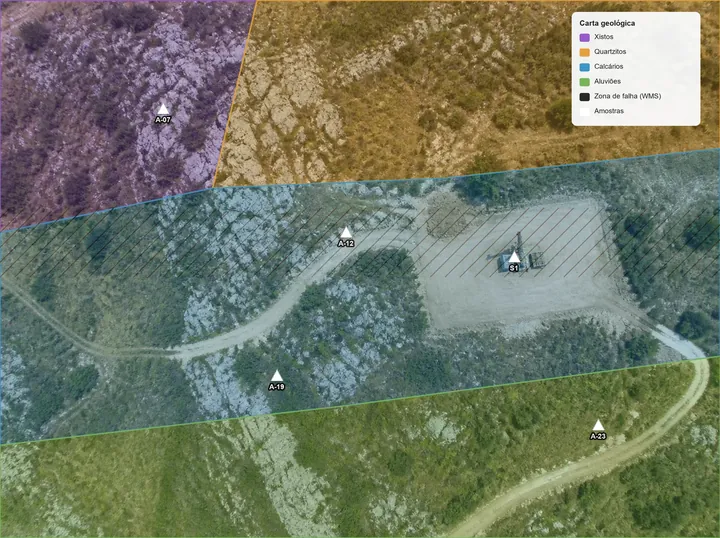
Cruzar cartografia e levantamentos
Importe dados vetoriais, rasters e modelos de elevação, ou ligue serviços WMS ou WMTS, como imagens de satélite e índices de vegetação, e veja-os por cima do levantamento, no mesmo sistema de coordenadas.
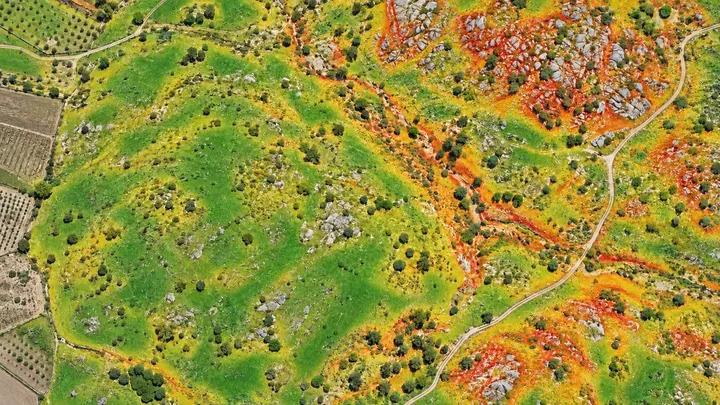
Analisar declives
O declive é calculado a partir do modelo de elevação e mostrado por classes, do plano ao mais inclinado.
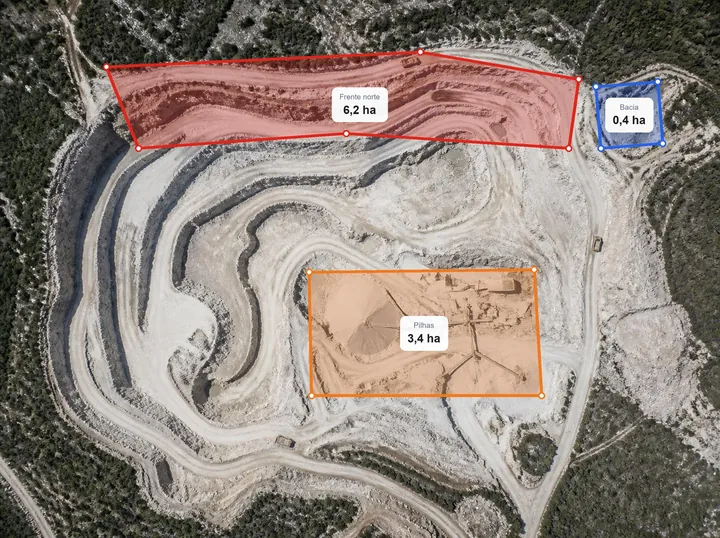
Delimitar e gerir zonas operacionais
Desenhe frentes, pilhas, bacias e zonas de exclusão sobre o levantamento. Os limites passam para os levantamentos seguintes.
Prepare a próxima visita no NioMap.
Crie uma conta grátis e experimente com os dados do seu levantamento: inclui 1 hora de processamento e 10 GB de armazenamento. Se tiver dúvidas, fale connosco.